
Agar aapne naya iPhone, iPad, ya Mac kharida hai, ya fir aap Windows PC/Android par Apple Music ya Apple TV use karna chahte hain, toh sabse pehli aur zaroori cheez hoti hai Apple ID (jise ab officially Apple Account bhi kaha jata hai).
Bina Apple ID ke aapka iPhone sirf ek sadharan phone ban kar reh jata hai—kyunki bina iske na toh aap App Store se koi app download kar sakte hain, na iCloud backup le sakte hain, aur na hi WhatsApp ya photos ko sync kar sakte hain.
Is master guide me hum aapko iPhone se, Android phone se, aur Laptop/PC ke web browser se free me Apple ID banane ka sabse aasan tarika batayenge, sath hi Apple ID se judi aisi jankari bhi denge jo har iPhone user ko pata honi chahiye.
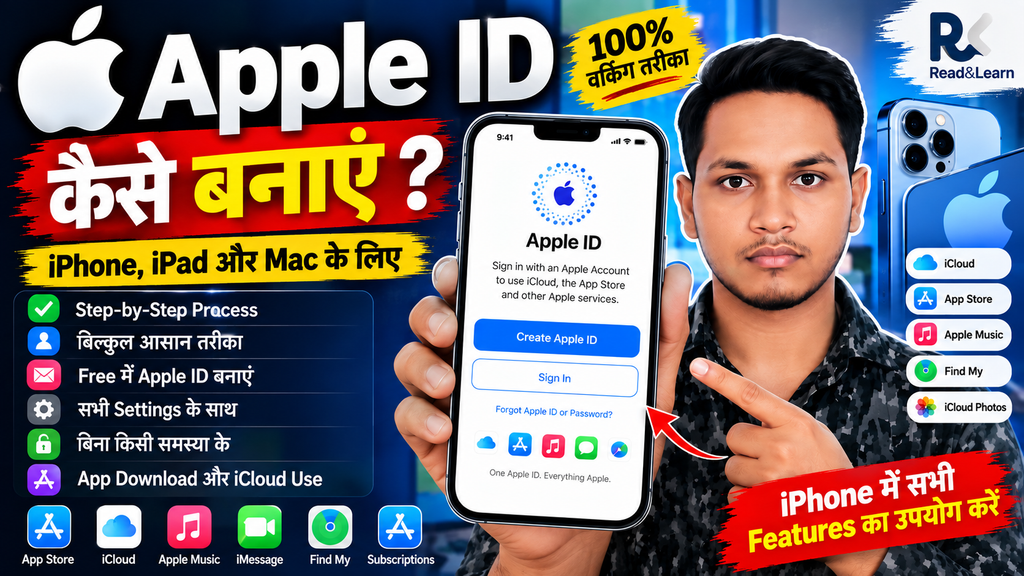
💡 Apple ID Kya Hai Aur Ye Kyu Zaroori Hai?
Jaise Android phone chalane ke liye ek Google/Gmail account ki zaroorat hoti hai, waise hi Apple ecosystem (iPhone, iPad, Mac, Apple Watch) ko chalane ke liye Apple ID ek single master key hoti hai.
Apple ID Ke Mukhya Fayde:
- 📲 App Store Access: WhatsApp, Instagram, YouTube, ya koi bhi game download karne ke liye Apple ID compulsory hai.
- ☁️ iCloud Cloud Storage: Har user ko 5 GB free cloud storage milta hai jisme contacts, photos aur notes automatically safe rehte hain.
- 📍 Find My (Chori Hua Phone Khojne Ke Liye): Agar aapka iPhone kho jaye ya chori ho jaye, toh Apple ID ki madad se aap use live track, lock, ya data erase kar sakte hain.
- 🔒 Activation Lock: Agar koi aapka phone chori kar le, toh bina aapke Apple ID password ke wo phone ko format karke bhi use nahi kar sakta.
- 💬 FaceTime & iMessage: Dusre Apple users ke sath free high-quality video call aur messaging.
🛠️ Apple ID Banane Se Pehle Ki Zaroori Tayyari
- Active Email Address: Ek chalu email ID (Gmail, Yahoo, ya Outlook) jiska password aapko yaad ho.
- Mobile Number: Ek chalu phone number jisme SMS aa sake (OTP verification ke liye).
- Strong Password: Apple ID ka password kam se kam 8 characters ka hona chahiye, jisme Capital letters (A-Z), Small letters (a-z), aur kam se kam ek Number (0-9) hona compulsory hai.
📲 METHOD 1: Naye iPhone Ya Settings Se Apple ID Kaise Banaye?
Agar aapke paas iPhone hai, toh aap directly Settings se Apple ID bana sakte hain:
Step 1: Settings Kholein
- Apne iPhone ki Settings me jayein.
- Sabse upar “Sign in to your iPhone” par tap karein.
Step 2: “Don’t have an Apple Account?” Select Karein
- Niche diye gaye link “Forgot password or don’t have an Apple Account?” ya “Create a Free Apple Account” par click karein.
Step 3: Name & Date of Birth
- Apna First Name aur Last Name enter karein.
- Apni asli Date of Birth (Janam Tithi) select karein (Note: 18 saal se kam age daalne par child restriction lag sakti hai).
Step 4: Email Address Dalein
- “Use your current email address” par tap karein aur apna Gmail ID dalein.
- (Alternative: Agar aapke paas email nahi hai, toh “Get a free iCloud email address” chun kar naya
@icloud.comemail bhi bana sakte hain).
Step 5: Password Banayein & Number Verify Karein
- Strong password create karein aur confirm karein.
- Apna mobile number enter karein aur aaye hue SMS OTP se phone number verify karein.
- Apni Gmail par aaye hue verification code ko daal kar email confirm karein.
🎉 Aapki Apple ID successfully ban chuki hai! Ab aap App Store se apps download kar sakte hain.
💻 METHOD 2: Android Phone Ya Computer / Browser Se Apple ID Kaise Banaye?
Agar aapke paas iPhone nahi hai, lekin aap Apple ID banana chahte hain, toh kisi bhi browser se 2 minute me bana sakte hain:
[ Open appleid.apple.com ] ➔ [ Click 'Create Your Apple Account' ] ➔ [ Fill Details ] ➔ [ Verify OTP ] ➔ [ Done! ]
- Chrome ya kisi bhi web browser me account.apple.com kholein.
- Top corner me ya page ke niche “Create Your Apple Account” par click karein.
- Apna First Name, Last Name, aur Country me “India” select karein.
- Apni Date of Birth aur Email ID enter karein.
- Strong Password set karein aur phone number enter karein.
- Screen par captcha code dalein aur Continue par click karein.
- Email aur Mobile number dono par aaye OTP ko enter karke account verify kar lein.
💳 Bina Debit/Credit Card Ke Free Apple ID Kaise Banaye?
Pehle Apple ID banate waqt card details dalna padta tha, lekin ab aap bina kisi card ke 100% free account bana sakte hain:
- Jab payment option pucha jaye, toh Payment Method me “None” select karein.
- India me Apple ne UPI aur NetBanking ka option bhi diya hai. Lekin free apps use karne ke liye koi bhi payment method add karna zaroori nahi hota.
- Apna billing address (ghar ka normal address aur pin code) enter karein.
🔗 Related Posts:- Apple ID kaise banaye
- Gmail ID Kaise Banaye (Mobile aur Laptop Se Step-by-Step Guide)
- Mobile Se YouTube Par Live Stream Kaise Karein? (Complete Guide)
- Online Fraud Se Kaise Bachein? (Cyber Security Tips 2026)
- Google Pay aur PhonePe Se Cashless Payment Kaise Karein?
🔍 Apple ID Se Judi Kuch Anokhi Aur Zaroori Jankariyan (Pro Tips)
Ye aisi baatein hain jo zyadatar users ko tab pata chalti hain jab koi pareshani hoti hai:
1. Ek Phone Number Par Multiple Apple IDs
Aap ek hi mobile number ka use karke alag-alag family members ke liye alag Apple ID bana sakte hain, lekin har ID ke liye email alag hona chahiye.
2. Apple ID Password Bhool Gaye Toh? (Account Recovery)
Apple security ke mamle me duniya ki sabse strict company hai. Agar aap apna password aur security questions bhool gaye, toh Apple customer care bhi aapka phone unlock nahi kar sakta jab tak aapke paas original invoice (bill) na ho. Isliye hamesha apna password aur recovery phone number surakshit jagah likhkar rakhein.
3. Family Sharing (Paise Bachane Ka Tarika)
Agar aapke ghar me 2–3 log iPhone use karte hain, toh har vyakti ko alag iCloud storage ya apps kharidne ki zaroorat nahi hai. Aap Family Sharing feature on karke ek hi subscription ko 5 logon ke sath share kar sakte hain.
4. Two-Factor Authentication (2FA) Hamesha On Rakhein
Ye feature aapke account ko hack hone se bachata hai. Jab bhi koi dusre device par aapki Apple ID login karega, toh aapke registered phone par ek 6-digit popup code aayega. Bina us code ke koi login nahi kar sakta.
📊 Android Google Account vs Apple ID (Dono Me Antar)
| Feature | Google Account (Android) | Apple ID (iOS) |
| Free Cloud Storage | 15 GB (Drive, Gmail, Photos) | 5 GB (iCloud Drive & Backup) |
| Anti-Theft Security | FRP Lock (Bypass possible) | Activation Lock (Almost impossible to bypass) |
| App Store Linking | Play Store linked | App Store linked |
| Cross-Platform | Sabhi devices par smoothly chalta hai | Apple devices par sabse best experience |
❓ FAQ:- Apple ID kaise banaye
Kya Apple ID banane ke liye paise lagte hain?
Nahi, Apple ID banana 100% bilkul FREE hai. Apple aapse koi charge nahi leta aur har account ke sath 5 GB ka free iCloud storage cloud backup ke liye deta hai.
Kya ek hi Apple ID ko do iPhone me chala sakte hain?
Haan, aap ek hi Apple ID ko multiple Apple devices (iPhone, iPad, Mac) par login kar sakte hain. Isse aapka data sabhi devices par sync ho jata hai.
Agar Apple ID ka password bhool jayein toh kya karein?
Aap iforgot.apple.com par jaakar apne registered mobile number aur email OTP ki madad se password reset kar sakte hain.
Kya bina Apple ID ke iPhone me WhatsApp chal sakta hai?
Nahi! iPhone me WhatsApp ya koi bhi application download karne ke liye App Store me Apple ID login hona anivarya hai.
iCloud ki 5 GB free storage bhar jaye toh kya karein?
Aap unwanted photos/videos delete kar sakte hain, Google Photos par backup shift kar sakte hain, ya mahine ke lagbhag ₹75 me iCloud+ (50 GB) plan le sakte hain.
Kya bina Credit Card / Debit Card ke Apple ID ban sakti hai?
i haan! Apple ID banate waqt payment option me ‘None’ ka vikalp milta hai. Free apps download karne ke liye kisi payment card ki zaroorat nahi hoti.
🎯 Conclusion
Apple ID banana behad aasan hai aur ye aapke pure Apple device ki safety aur features ki chabi hai. Sahi details aur strong password ke sath apni ID banayein aur uska password hamesha yaad rakhein.
Aapko Read and Learn par Apple ID banane ka ye tarika kaisa laga? Agar aapko ID banate waqt koi error aa raha hai, toh Niche Comment Box me zaroor batayein aur is post ko apne un doston ke sath Share karein jinhone naya iPhone liya hai!